OK selamat Pagi :)
Pagi yang cerah saya akan share tutorial Install Backtrack 5 32 GNOME lewat Virtual Box, Newbie mau share dulu ya :) Langsung saja :) gak sah basa basi
1.] Klik Machine > New , Lalu buat Virtual Machine
2.] Klik Next dan isi name dengan Backtrack, Operating system : Linux, Version : Other Linux
3.] Klik Next dan isi base memory size = setengah dari DDR anda. misalnya DDR anda adalah 2 GB maka virtual memorynya = 1024
4.] Klik Next dan buat hard disk Virtual
5.] Create New Hard disk > Next > click VHD(Virtual Hard Disk) >Dynamically allocated > Next > pilih drive yg ingin di jadikan VHD > buat folder dgn nama Backtrack > Size 8.00 GB > Klick Next > Create > Create
Klik Start > Next > Cari File Backtrack [ contoh backtrack5r3.iso] > Start
buka virtual seperti biasa :), Version Pilih Other Linux
pilih yang bagian atas sekali , lalu tekan enter saja

ketika tampilan seperti gambar di bawah ini
root@bt:~# startx

Langkah Terakhir :) Kelar deh installnya tinggal install drive dll

klik install backtrack di desktop > Klick English > Forward > tunggu sebentar > lalu klik pulau di Peta Indonesia sesuai lokasi dan waktu > Region : ASIA Time Zone : Indonesia (jakarta) > Forward


Terus klik Forward
klik Forward Lagi > Continue > Install
Tunggu Prosessnya
Selesai ;)
Saya menggunakan Backtrack Versi 5 r3 GNOME
Download KLIK ME
Apabila Anda palembang tidak sangup download bisa contack saya di facebook Saya banyak Simpananan File ISO Linux , Klik Me FB
Selamat Mencoba
Pagi yang cerah saya akan share tutorial Install Backtrack 5 32 GNOME lewat Virtual Box, Newbie mau share dulu ya :) Langsung saja :) gak sah basa basi
1.] Klik Machine > New , Lalu buat Virtual Machine
2.] Klik Next dan isi name dengan Backtrack, Operating system : Linux, Version : Other Linux
3.] Klik Next dan isi base memory size = setengah dari DDR anda. misalnya DDR anda adalah 2 GB maka virtual memorynya = 1024
4.] Klik Next dan buat hard disk Virtual
5.] Create New Hard disk > Next > click VHD(Virtual Hard Disk) >Dynamically allocated > Next > pilih drive yg ingin di jadikan VHD > buat folder dgn nama Backtrack > Size 8.00 GB > Klick Next > Create > Create
Klik Start > Next > Cari File Backtrack [ contoh backtrack5r3.iso] > Start
buka virtual seperti biasa :), Version Pilih Other Linux
pilih yang bagian atas sekali , lalu tekan enter saja
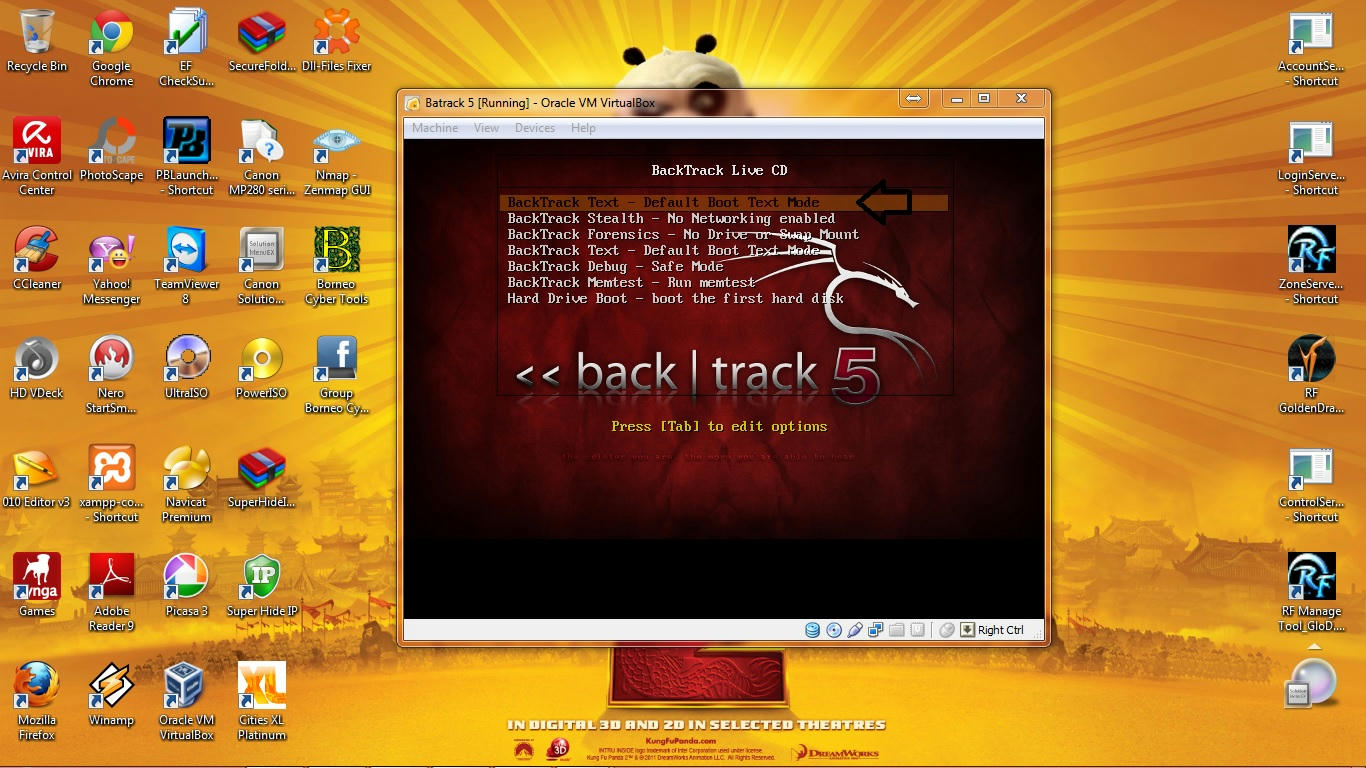
ketika tampilan seperti gambar di bawah ini
root@bt:~# startx
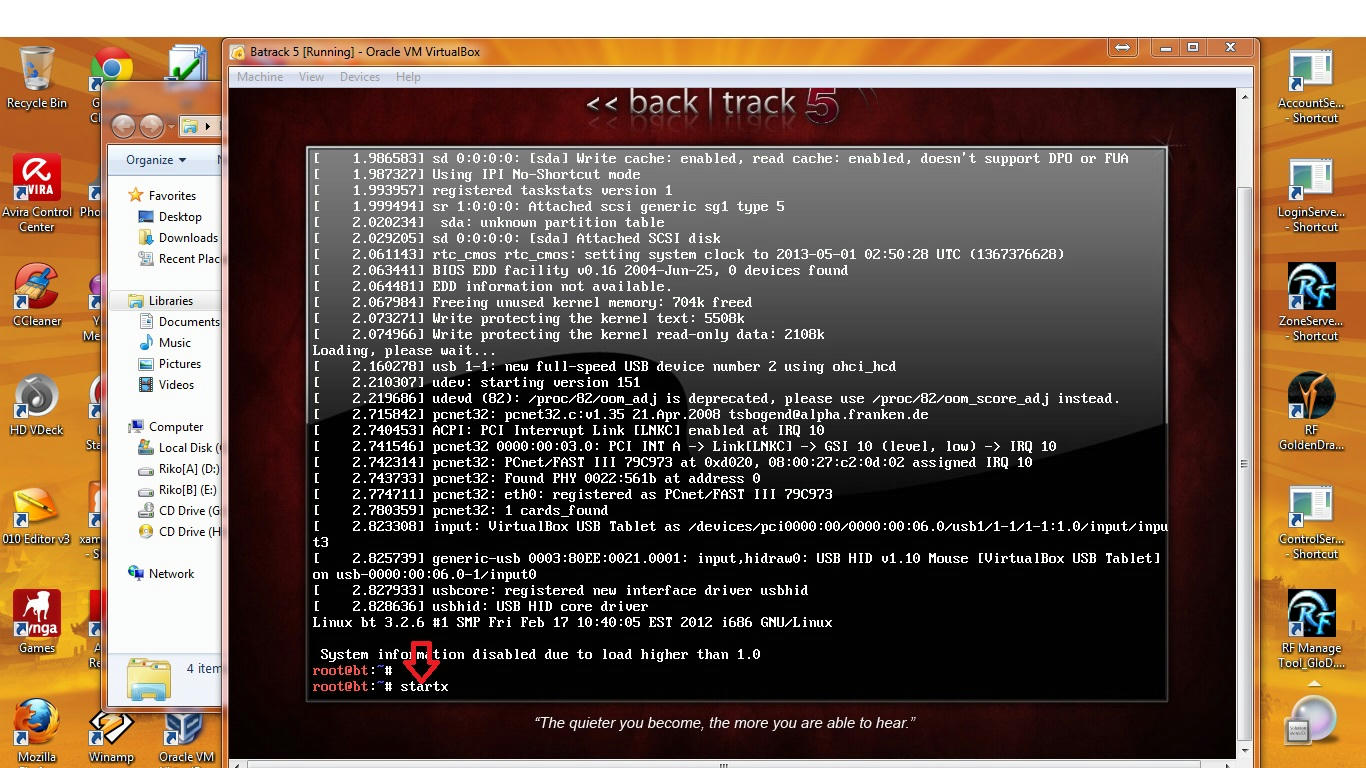
Langkah Terakhir :) Kelar deh installnya tinggal install drive dll
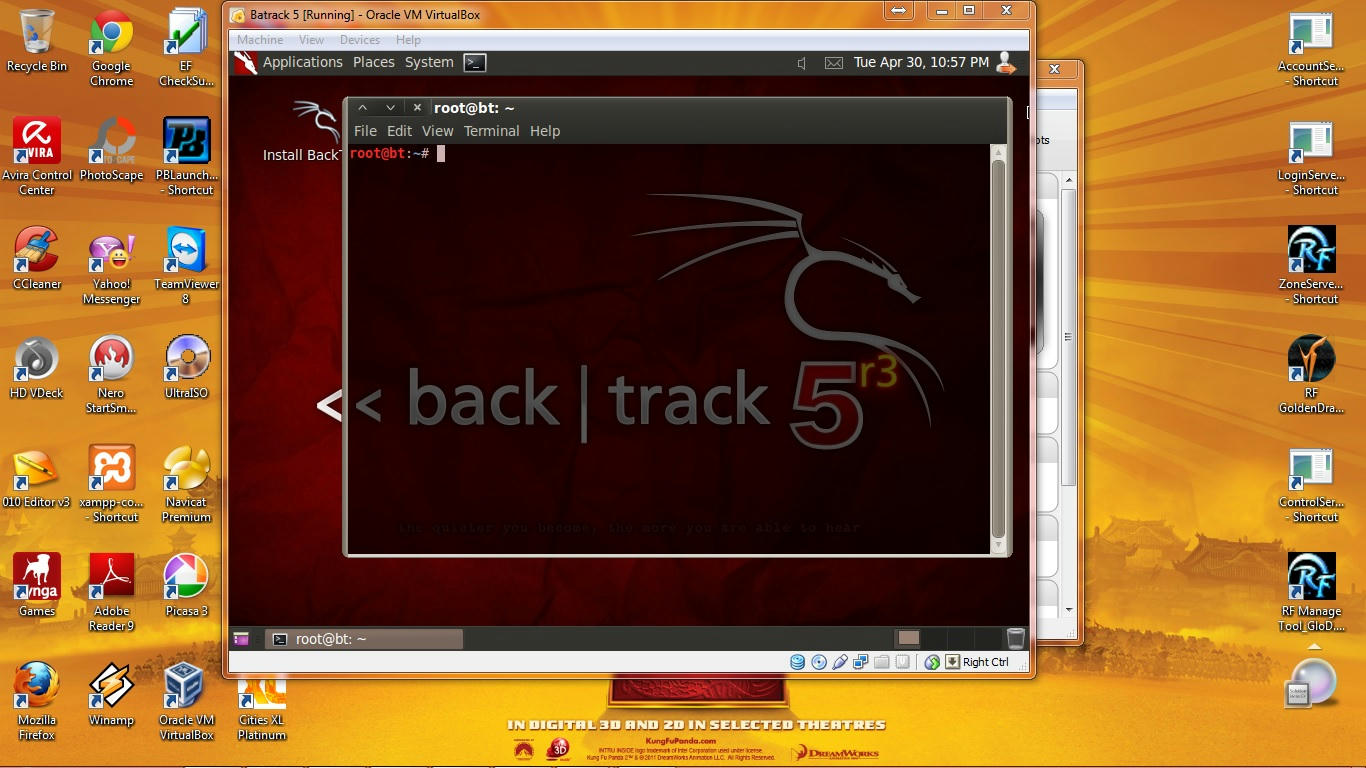
klik install backtrack di desktop > Klick English > Forward > tunggu sebentar > lalu klik pulau di Peta Indonesia sesuai lokasi dan waktu > Region : ASIA Time Zone : Indonesia (jakarta) > Forward
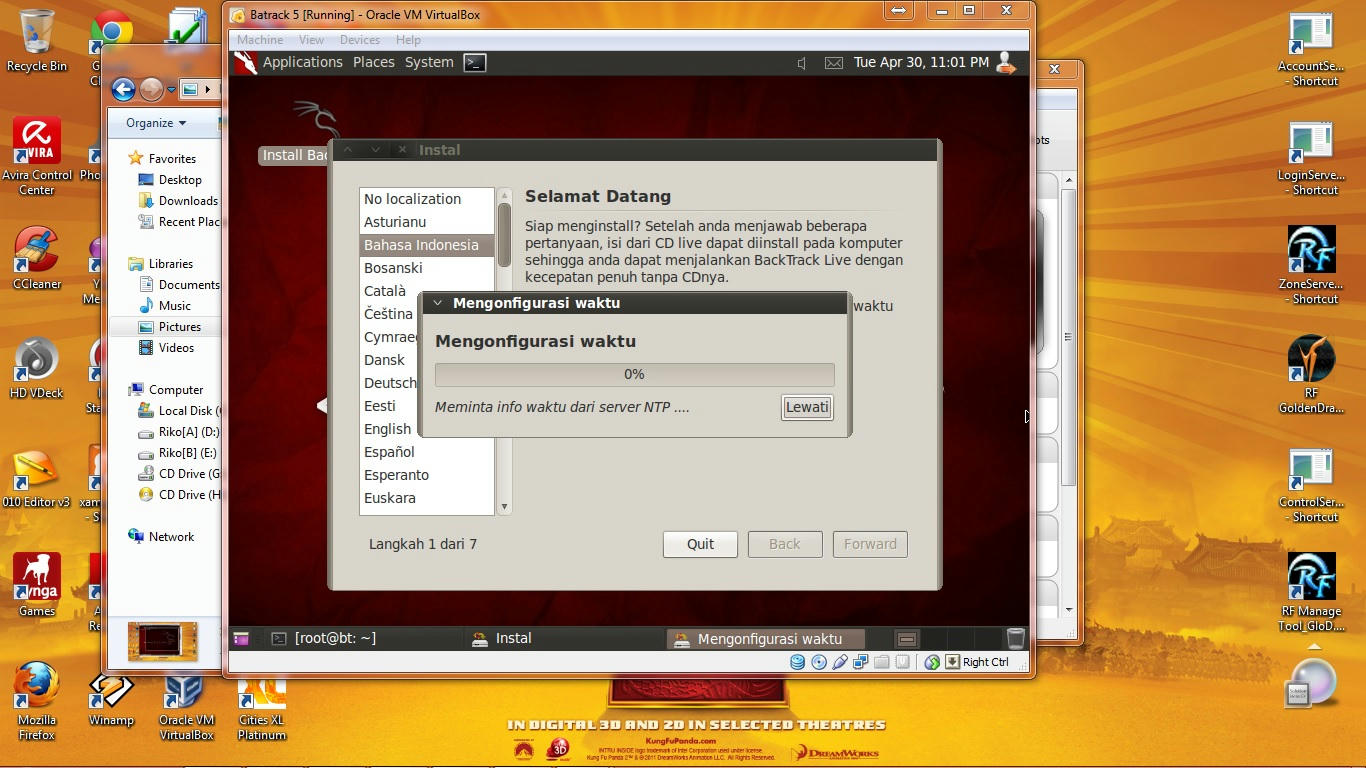
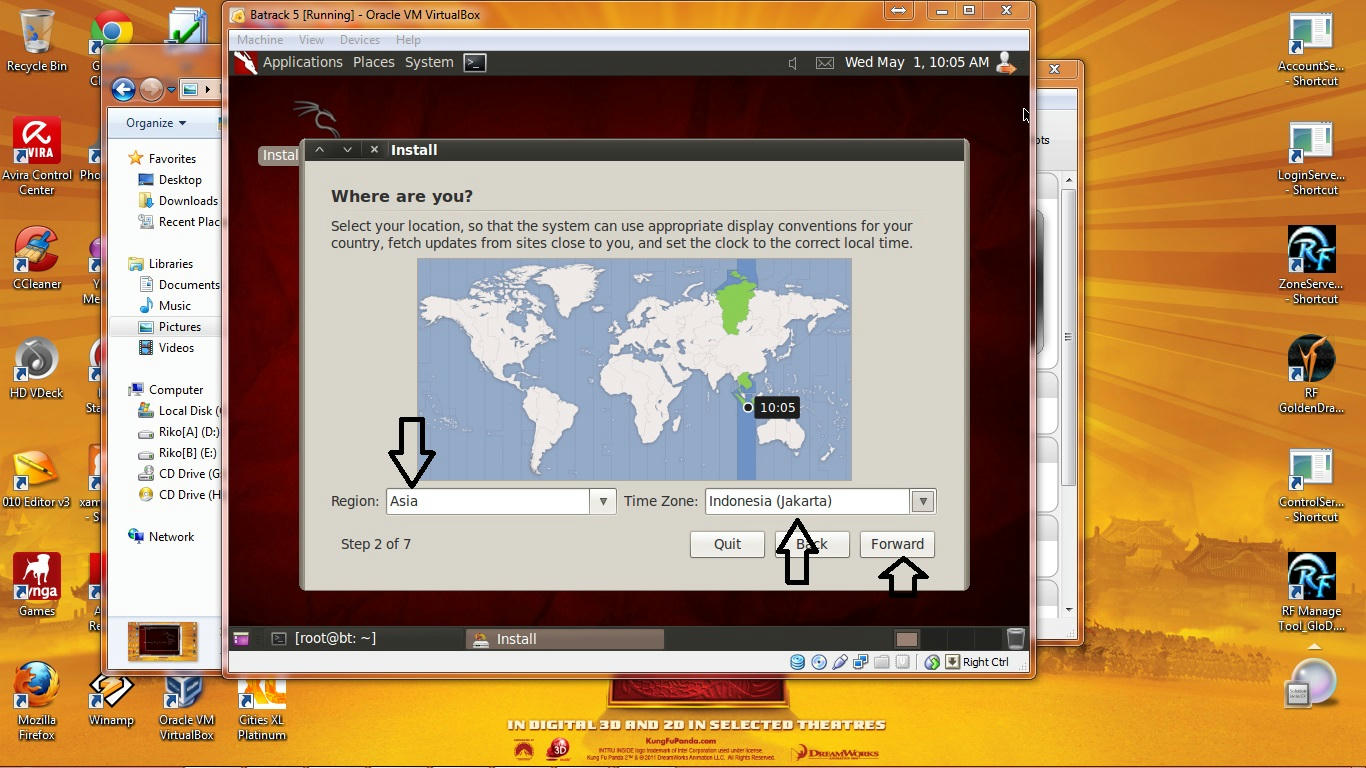
Terus klik Forward
klik Forward Lagi > Continue > Install
Tunggu Prosessnya
Selesai ;)
Saya menggunakan Backtrack Versi 5 r3 GNOME
Download KLIK ME
Apabila Anda palembang tidak sangup download bisa contack saya di facebook Saya banyak Simpananan File ISO Linux , Klik Me FB
Selamat Mencoba


 0 Comments